Automatische Backups für WordPress: Was wirklich funktioniert
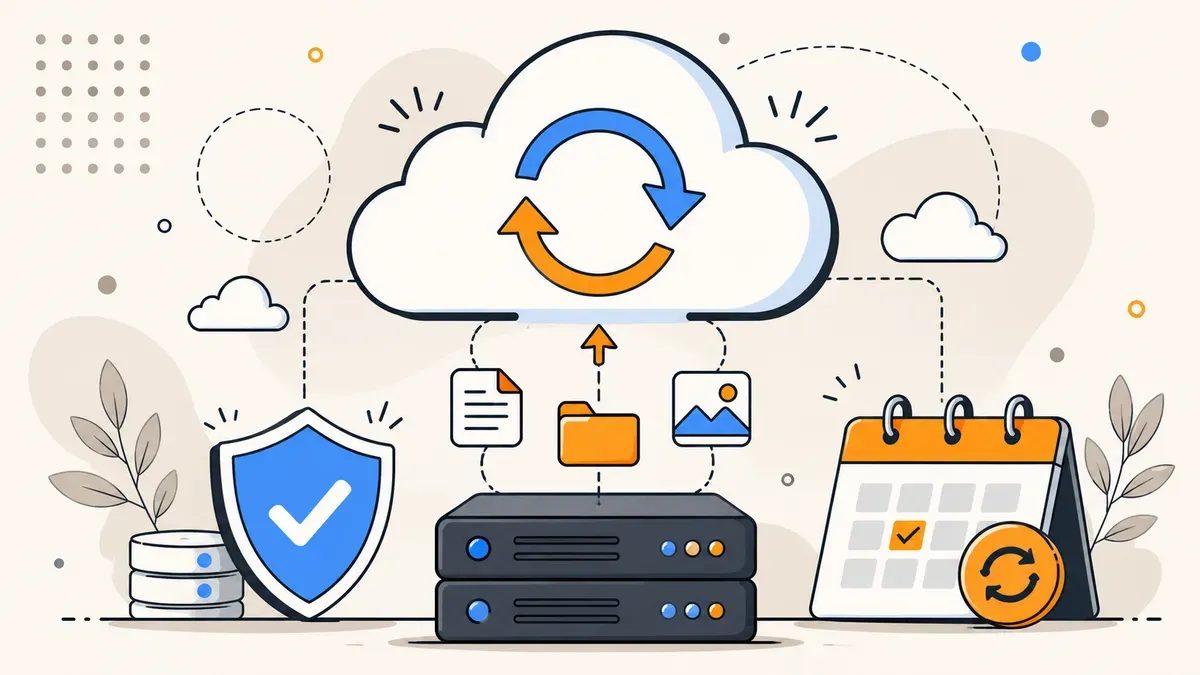
54 % haben bereits Daten verloren, nur 10 % machen tägliche Backups. Die 3-2-1-Regel, fünf Plugins im Vergleich und warum ein Backup auf dem gleichen Server kein Backup ist.
54 % aller Website-Betreiber haben bereits Daten verloren. Gleichzeitig führen nur 10 % tägliche Backups durch. Die Lücke zwischen diesen beiden Zahlen kostet jedes Jahr Tausende von KMU ihre Website, ihren Online-Shop oder monatelange Content-Arbeit – oft ohne Möglichkeit zur Wiederherstellung.
Manuelle Backups scheitern an Disziplin. Hoster-Backups scheitern am Single Point of Failure. Dieser Artikel zeigt dir, welche Backup-Strategie für deine WordPress-Seite funktioniert, vergleicht die fünf relevanten Plugins und erklärt, warum ein Backup auf dem gleichen Server wie deine Website kein Backup ist. Wenn du wissen willst, welche anderen Wartungsaufgaben WordPress-Betreiber unterschätzen, lies unseren Artikel zu den Kosten ignorierter Updates.
54 % haben bereits
Daten verloren
tägliche Backups
menschliche Fehler
Backup-Plugin (Basisversion)
Warum manuelle Backups nicht funktionieren
Du nimmst dir vor, jeden Freitag ein Backup zu machen. In der ersten Woche klappt das. In der zweiten auch. In der dritten wird es Samstag. In der vierten vergisst du es. Fünf Monate später wird deine Seite gehackt – und dein letztes Backup ist von vor drei Monaten.
Das ist kein Disziplinproblem. Das ist ein Systemproblem. Manuelle Prozesse brechen unter Alltagslast zusammen. Die Lösung sind automatische Backups, die ohne dein Zutun laufen – und die du im Ernstfall mit einem Klick wiederherstellen kannst.
Drei Szenarien, in denen du ein aktuelles Backup brauchst:
- Plugin-Update zerschießt die Seite. Ein Update verursacht einen White Screen oder bricht das Layout. Mit einem Backup von vor einer Stunde bist du in fünf Minuten wieder online. Ohne Backup fängt die Fehlersuche an – und kann Stunden dauern.
- Hack oder Malware. Deine Seite verteilt Spam oder leitet auf eine Pharma-Seite weiter. Ein sauberes Backup von vor dem Angriff ist der schnellste Weg zurück. Unsere Anleitung zur Soforthilfe bei gehacktem WordPress erklärt den gesamten Recovery-Prozess.
- Eigener Fehler. Du löschst versehentlich eine Seite, überschreibst eine Datenbanktabelle oder änderst eine .htaccess-Datei falsch. 75 % aller Datenverluste entstehen durch menschliche Fehler – nicht durch technische Ausfälle.
Die 3-2-1-Regel: das Minimum für jedes Backup
Die 3-2-1-Regel stammt aus der professionellen IT und ist der Goldstandard für Datensicherung. Sie ist simpel:
- 3 Kopien deiner Daten (die Live-Seite + 2 Backups)
- 2 verschiedene Speichermedien (z. B. Server + Cloud)
- 1 Kopie offsite (an einem anderen physischen Ort als dein Server)
Was das für WordPress bedeutet: Ein Backup auf dem gleichen Server wie deine Website ist Kopie 2 auf Medium 1 – wenn der Server ausfällt, verlierst du beides gleichzeitig. Genau das ist 2020 bei einer SiteGround-Migration passiert: Seiten mit Offsite-Backups konnten wiederhergestellt werden. Seiten, die sich auf die Hoster-Backups verlassen hatten, verloren Daten.
Die Offsite-Kopie ist der entscheidende Punkt. Google Drive, Dropbox, Amazon S3 oder ein zweiter Server – Hauptsache, dein Backup liegt nicht dort, wo deine Seite liegt.
Die 5 besten Backup-Plugins im Vergleich
Alle fünf Plugins automatisieren Backups und können Offsite-Speicher anbinden. Die Unterschiede liegen in der Architektur, dem Funktionsumfang der Gratis-Version und den Kosten für Premium-Features.
| Plugin | Gratis-Version | Premium ab | Offsite in Free | Inkrementell |
|---|---|---|---|---|
| UpdraftPlus | Voll funktionsfähig | 70 EUR/Jahr (2 Sites) | Ja (Google Drive, Dropbox, S3) | Nur Premium |
| BlogVault | Nein (nur Testphase) | 99 EUR/Jahr (1 Site) | Ja (eigene Server) | Ja (Standard) |
| BackWPup | Ja | 69 EUR/Jahr (1 Site) | Ja (Dropbox, S3) | Nur Premium |
| Jetpack Backup | Nein | ca. 120 EUR/Jahr | Ja (Jetpack Cloud) | Ja |
| WPvivid | Ja | 49 EUR/Jahr (2 Sites) | Ja (Google Drive, Dropbox, S3) | Nur Premium |
UpdraftPlus – der Platzhirsch
Über 3 Millionen aktive Installationen. Die Gratis-Version kann mehr als die meisten Premium-Alternativen: geplante Backups, Offsite-Speicher (Google Drive, Dropbox, S3, Rackspace, FTP), One-Click-Restore. Was fehlt: inkrementelle Backups, die nur geänderte Dateien sichern statt jedes Mal ein Full Backup zu ziehen. Bei großen Seiten (über 5 GB) verdoppelt das den Speicherbedarf und belastet den Server.
Die Premium-Version (70 EUR/Jahr für 2 Sites) fügt inkrementelle Backups, Migration, Multisite-Support und zusätzliche Speicherziele hinzu (OneDrive, Azure, Backblaze B2). Für die meisten KMU-Websites reicht die Gratis-Version.
BlogVault – Backups ohne Server-Last
BlogVault verfolgt einen anderen Ansatz: Backups laufen auf BlogVaults eigenen Servern, nicht auf deinem Hosting. Das bedeutet null Server-Belastung während des Backup-Prozesses. Für WooCommerce-Shops mit großen Datenbanken und hoher Server-Last ist das ein messbarer Vorteil.
Jedes Backup ist inkrementell. Dazu kommt eine One-Click-Staging-Umgebung, Migration und ein zentrales Dashboard für mehrere Seiten. Der Preis: 99 EUR/Jahr für eine Site (Personal), 299 EUR/Jahr (Business) und 499 EUR/Jahr für WooCommerce mit stündlichen Backups.
BackWPup, Jetpack und WPvivid
BackWPup ist solide und in Deutschland entwickelt. Gute Gratis-Version, aber kein One-Click-Restore in Free – du musst Backups manuell per FTP und phpMyAdmin wiederherstellen. Für technisch versierte Nutzer kein Problem, für alle anderen ein Dealbreaker im Ernstfall.
Jetpack Backup (Teil von Jetpack) bietet Echtzeit-Backups mit 30-Tage-Archiv. Gut integriert ins WordPress-Ökosystem von Automattic, aber kein eigenes Offsite-Ziel wählbar – alles liegt auf Jetpack-Servern. Bei 120 EUR/Jahr für eine einzelne Funktion eines größeren Pakets ist das Preis-Leistungs-Verhältnis diskutabel.
WPvivid ist der günstigste Premium-Eintritt: 49 EUR/Jahr für 2 Sites. Die Gratis-Version unterstützt geplante Backups und Offsite-Speicher. Migration und Staging sind in Free begrenzt, aber für einfache Backup-Anforderungen ist WPvivid die beste Budget-Option.
Server-Level Backups: was dein Hoster liefert
Die meisten Managed-Hosting-Anbieter (SiteGround, Raidboxes, Cloudways) bieten automatische tägliche Backups. Das klingt nach einer Lösung – ist aber bestenfalls eine Ergänzung.
Hoster-Backups haben drei Grenzen:
- Retention ist begrenzt. Viele Hoster speichern Backups für 14–30 Tage. Wenn du einen Hack erst nach 45 Tagen bemerkst, sind alle Hoster-Backups bereits infiziert.
- Kein granularer Restore. Du kannst selten eine einzelne Datenbanktabelle oder ein einzelnes Plugin wiederherstellen. Es ist alles oder nichts – ein Full Restore, der auch die Änderungen der letzten Tage überschreibt.
- Same-Infrastructure-Risiko. Das Backup liegt auf der gleichen Infrastruktur wie deine Seite. Bei einem Rechenzentrums-Ausfall oder einem Account-Problem beim Hoster sind beide weg. Der Hosting-Vergleich zeigt, welche Anbieter Offsite-Backups als Standard bieten.
Die beste Strategie: Hoster-Backup als schnelle erste Verteidigungslinie, Plugin-Backup mit Offsite-Speicher als eigentliche Sicherung. So erfüllst du die 3-2-1-Regel, ohne doppelt zu zahlen.
Backup-Strategie nach Website-Typ
Nicht jede Seite braucht die gleiche Backup-Frequenz. Die richtige Strategie hängt davon ab, wie oft sich deine Daten ändern.
| Website-Typ | Frequenz | Retention | Empfehlung |
|---|---|---|---|
| Blog / Portfolio | Täglich | 30 Tage | UpdraftPlus Free + Google Drive |
| Unternehmens-Website | Täglich | 60 Tage | UpdraftPlus Free oder WPvivid |
| WooCommerce Shop | Stündlich | 90 Tage | BlogVault WooCommerce |
| Membership / LMS | Stündlich | 90 Tage | BlogVault Business oder Jetpack |
| High-Traffic-Magazin | Alle 6 Stunden | 60 Tage | UpdraftPlus Premium + S3 |
Bei WooCommerce-Shops ist die Frequenz entscheidend. Zwischen zwei täglichen Backups können dutzende Bestellungen eingehen. Wenn du das Backup von gestern 22:00 Uhr einspielst, fehlen alle Bestellungen seit dann – Umsatz weg, Kundendaten weg, Fulfillment durcheinander.
Restore testen – der vergessene Schritt
Ein Backup, das du nie getestet hast, ist ein Versprechen ohne Beweis. Du weißt nicht, ob die Datei vollständig ist, ob der Restore-Prozess funktioniert oder wie lange die Wiederherstellung dauert – bis du es brauchst.
Teste deinen Restore-Prozess mindestens einmal pro Quartal:
- Staging-Umgebung aufsetzen. Die meisten Hoster bieten One-Click-Staging. BlogVault hat es eingebaut. Alternativ eine lokale WordPress-Installation per Local oder DevKinsta.
- Backup einspielen. Lade das aktuelle Backup herunter und spiele es auf der Staging-Umgebung ein. Nutze den Restore-Prozess des Plugins – nicht manuelles FTP.
- Funktionstest. Prüfe: Lädt die Seite? Funktionieren Formulare? Ist der Shop-Checkout erreichbar? Stimmen die letzten Inhalte?
- Zeit messen. Wie lange dauert der Restore? Bei einem Notfall willst du wissen, ob du in 10 Minuten oder in 2 Stunden wieder online bist.
Wenn du das Thema WordPress-Sicherheit breiter betrachtest, sind Backups der letzte Verteidigungsring. Updates, WAF und Monitoring verhindern Angriffe. Backups retten dich, wenn die Prävention versagt.
Professionelle WordPress-Wartung beinhaltet automatische Offsite-Backups, regelmäßige Restore-Tests und Monitoring – damit du dich um dein Geschäft kümmern kannst statt um Backup-Konfigurationen.
Backups in professionelle Hände geben?
Automatische Offsite-Backups, regelmäßige Restore-Tests und 24/7-Monitoring. 30 Minuten Erstgespräch, kostenlos.
Wartungs-Beratung anfragen →